使用MATLAB应用程序编译器,首先要打开它,然后进行主文件设置、打包选项设置、应用信息设置、安装选项设置、必需文件设置、用户使用的文件设置和运行时设置等。[大谦MATLAB,dqmatlab点com]
打开MATLAB编译器
在MATLAB命令窗口输入:
applicationCompiler回车,或按以下步骤打开应用程序编译器:
在功能区选择“APP”选项卡。
单击功能区最右侧的向下箭头按钮,找到“应用程序部署”区域。
单击“Application Compiler”按钮,打开MATLAB应用程序编译器,如图2-1所示。
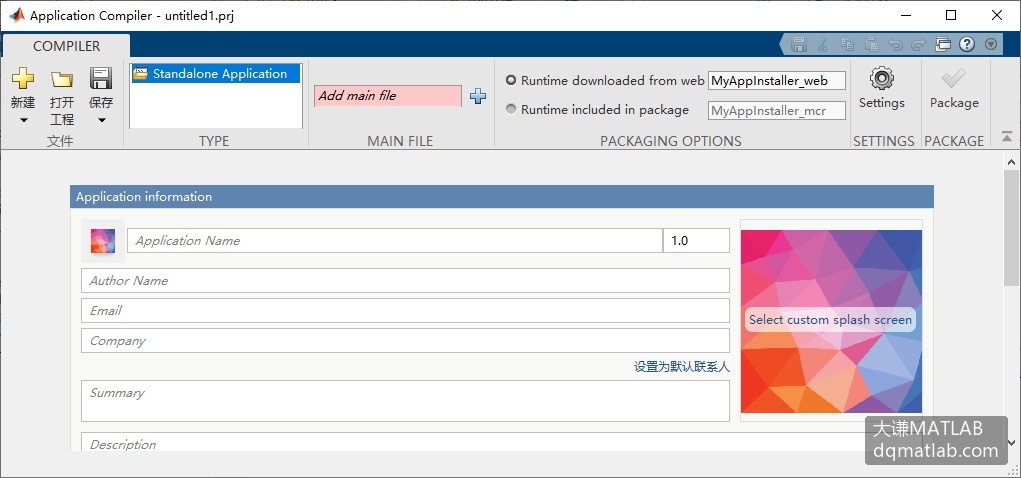
图2-1 MATLAB应用程序编译器
主文件设置
在MATLAB应用程序编辑器中,首先按照以下步骤指定主文件:
在底色为红色的Main File文本框那里,单击右边的加号按钮。
在打开的文件浏览器中,找到和选择主文件。
单击“打开”按钮选择文件并关闭浏览器。
主文件添加到主文件列表,加号按钮变成减号按钮。
打包选项设置
在功能区的“Packaging Options”部分,选择“Runtime downloaded from web”选项时,创建的应用程序安装文件会在部署MATLAB应用程序时自动下载和安装MATLAB运行时;选择“Runtime included in package”选项时,会将MATLAB运行时一起打包到安装文件。
应用程序信息设置
在“Application Information”区域可以设置应用程序的以下信息:应用程序的图标、安装文件的名称、版本号、作者名称、电子邮箱、公司名称、程序简介、程序详细描述、启动窗口图片。这些信息都是可选的,除非另外声明,只用于显示目的。
按照以下步骤设置应用程序的图标:
单击“Application name”文本框左侧的图像按钮,弹出一个窗口,如图2-2所示。
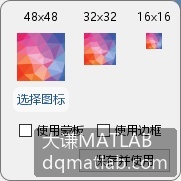
图2-2 修改图标
单击“选择图标”。
使用文件浏览器,找到用作应用程序图标的图形文件,选择它。
单击“确定”返回图标设置窗口。
选择“使用蒙版”填充图标周围任何空白区域为白色。
选择“使用边框”给图标添加边框。
单击“保存并使用”按钮,返回主窗口。
在“Application Information”区域,单击“Select custom splash screen”链接,可以修改启动窗口的默认图片。
其他安装选项设置
“Additional Installer Options”区域中设置生成的安装文件的默认安装路径和定制图标。
必需文件设置
“Files required for your application”区域生成应用程序需要的其它文件。这些文件应该被包含在生成的应用程序安装文件里面。
编译器用依赖分析函数自动确定应用程序编译和运行所需要的其它MATLAB文件。这些文件会自动编译到生成的二进制文件中。依赖分析函数发现的必需文件必须罗列在“Files required by your application to run”文本框中。
按以下步骤添加文件:
单击文本框下面的加号按钮。
从文件浏览器中选择必需的文件。
单击“选择”按钮。
也可以删除文件。
如果在使用mcc命令编译MATLAB代码,编译器在运行以前不会显示必需文件列表,而是编译依赖分析函数发现的所有必需文件并把它们添加到生成的二进制文件中。
可以通过传递一个或多个-a变量给mcc命令来添加文件。-a变量添加指定文件到文件列表。例如,-a hello.m添加文件hello.m到必需文件列表,-a ./foo添加foo中的所有文件和子目录到必需文件列表。
用户使用的文件设置
“Files installed for your end user”区域添加与应用程序一起安装的文件,包括readme.txt和可执行文件。
编译器可以将一些文件与它生成的可执行文件一起打包。默认时,安装文件包含一个readme文件。这些文件显示在编译器窗口的“Files installed for your end user”部分。
按照以下步骤,将文件添加到列表:
单击文本框下面的加号按钮。
从文件浏览器中选择文件。
单击“选择”关闭文件浏览器。
选择文件以后在键盘上单击“Delete”键,可以删除文件。
安装到目标计算机上以后,罗列在“Files installed for your end user”中的文件被放到application目录中。
其他运行时设置
“Additional Runtime Settings”区域控制生成可执行程序时是否执行相关动作,包括:
选择“Do not display the Windows Command Shell(console) for execution”复选框,应用程序运行时不显示MATLAB命令窗口。
选择“Create log file”复选框,应用程序运行时创建日志文件。
其他设置
在功能区中单击“Settings”按钮,在弹出的对话框中可以进行更多选项的设置,如图2-3所示。
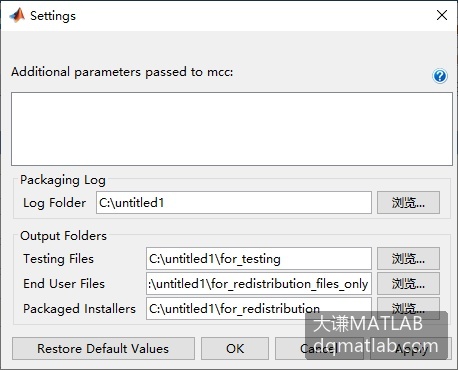
图2-3 “Settings”对话框
应用程序编译器背后执行的其实是mcc命令行。如果需要对mcc命令有更精确的指示,可以在“Settings”对话框中,在“Additional parameters passed to mcc”文本框中输入更多的参数传递给mcc命令。
可以在“Log Folder”文本框中指定日志文件的保存路径。
在“Output Folders”区域设置编译后得到的文件的输出路径。默认的安装路径如表2-1所示。
表2-1 默认的安装路径
| Windows | C:\Program Files\companyName \appName |
|---|---|
| Mac OS X | /Applications/companyName/appName |
| Linux | /usr/companyName/appName |
在“Testing Files”文本框中输入测试文件所在目录的路径。
在“End User Files”文本框中输入用户使用的文件所在目录的路径。
在“Packaged Installers”文本框中输入应用程序安装文件所在目录的路径。
打包
设置完毕后,在功能区中单击“Package”按钮,将指定的MATLAB M文件编译为独立应用程序并打包为安装文件。