在MATLAB界面的“主页”工具栏中单击“Simulink”按钮,单击Simulink下的第一个框图按钮,即Blank Model按钮,新建一个Simulink模型窗口,如图3-2所示。[大谦MATLAB,dqmatlab点com]

图3-2 新建一个Simulink模型
本例试图让虚拟世界里面的小球动起来。Simulink对小球的中心坐标进行定义。x坐标线性增加,y坐标用数列分段定义,z坐标为常数0。
按照以下步骤进行:
在左侧单击Simulink下的Source子菜单,将右边显示的Ramp组件、Repeating Sequence组件和Constant组件依次拖拉到Simulink模型中,如图3-3所示。双击Repeating Sequence组件,打开Block Parameters: Repeating Sequence对话框,如图3-4中进行设置。
单击Continuous子菜单,将右侧的Integrator组件拖拉到模型中。
单击Signal Routing子菜单,将右侧的Mux组件拖拉到模型中。双击该组件,在弹出的窗口中将数值2改为3。

图13-3 Simulink库浏览器

图3-4 Block Parameters: Repeating Sequence对话框
单击Simulink 3D Animation菜单,将右侧的VR Sink组件拖拉到模型中。双击该组件,打开Parameters: VR Sink对话框,如图3-5所示。单击Browse按钮,打开1.3.1小节创建的demo.wrl文件,单击对话框右下角的Apply按钮,然后在右侧的树形列表框中单击translation前面的核选框。单击OK按钮。

图3-5 Parameters: VR Sink对话框
拖拉各组件的引线,如图3-6进行连接和布置。
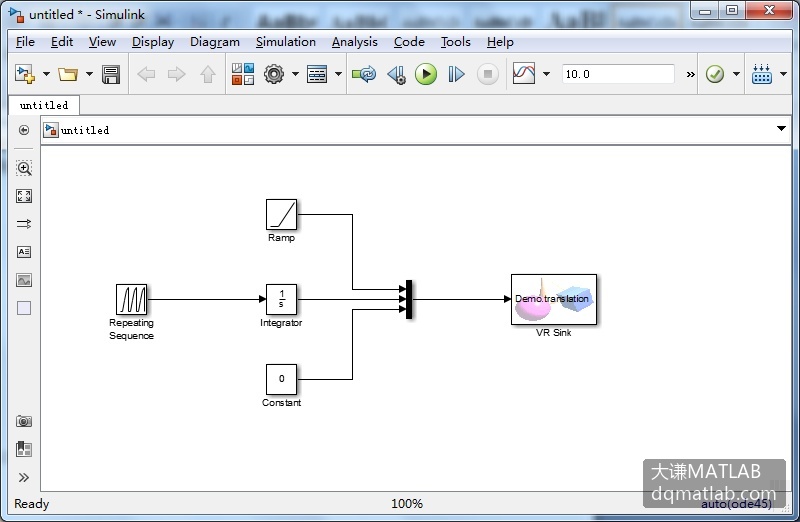
图3-6 添加和连接Simulink组件
双击VR Sink组件,打开查看器。单击工具栏中的三角形按钮,运行系统。小球向右侧平移,y轴坐标值分段增加。如图3-7所示。
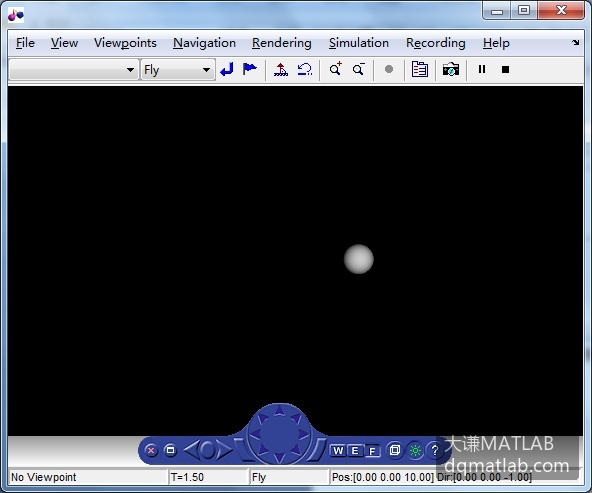
图3-7 查看三维动画