PyVista 包含许多绘图例程,旨在直观且高度可控,具有类似 matplotlib 的语法和关键字参数。
要开始,请尝试绑定到每个 PyVista 数据对象的 pyvista.plot() 便利方法。
code.matlab
import pyvista as pv
from pyvista import examples
mesh = examples.load_airplane()
mesh.plot()
\[\]
您还可以创建绘图器对象以微调场景。首先,实例化一个绘图器,如 pyvista.Plotter 或 pyvistaqt.BackgroundPlotter。pyvista.Plotter 将创建一个渲染窗口,在调用 show() 后会暂停代码执行。
code.matlab
mesh = examples.load_airplane()
pl = pv.Plotter()    # 实例化绘图器
pl.add_mesh(mesh)    # 向场景添加网格
pl.camera.zoom(2)    # 注意我们现在如何访问底层属性
pl.show()            # 显示渲染窗口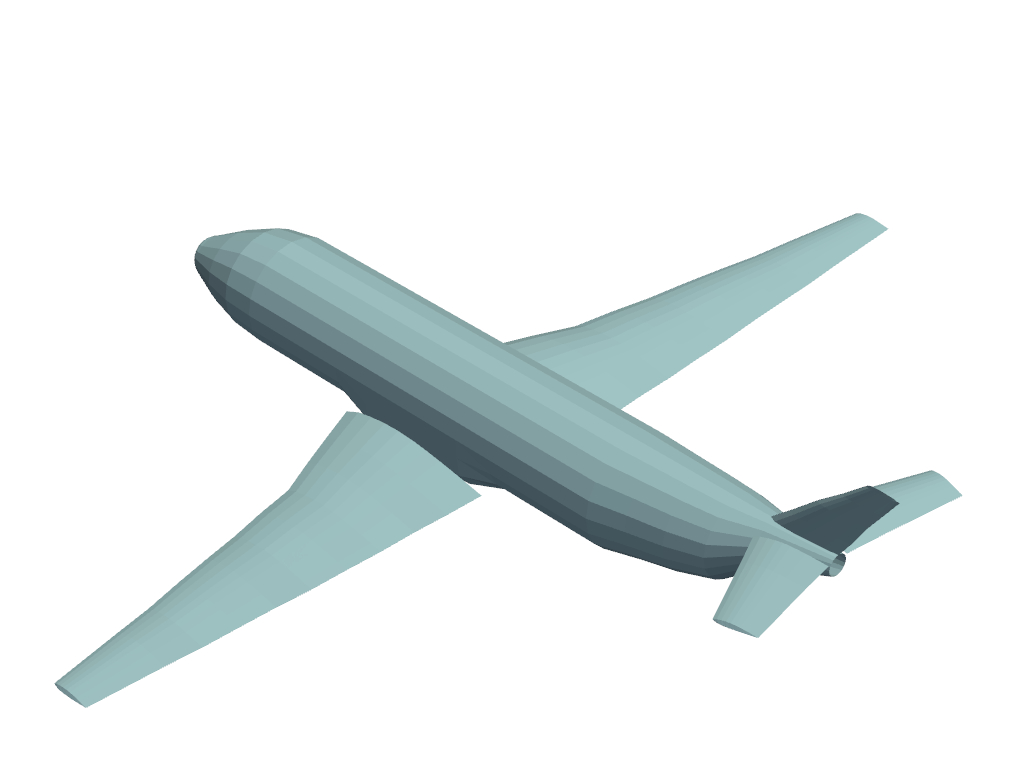
\[\]
可选地,show() 可以返回渲染窗口的最后使用的相机位置,以防您想选择一个相机位置并稍后再次使用。相机位置在绘图器关闭后也可作为 camera_position 属性使用。
然后,您可以使用此缓存的相机位置进行额外绘图,而无需手动与绘图窗口交互:
code.matlab
# 重用上一个绘图器的相机位置
cpos = pl.camera_position
pl = pv.Plotter(off_screen=True)
pl.add_mesh(mesh, color='lightblue')
pl.camera_position = cpos
pl.show(screenshot='airplane.png')
请务必查看所有可用的绘图器及其针对您用例的选项:
pyvistaqt.BackgroundPlotter:创建一个交互式且不暂停代码执行的渲染窗口(有关更多信息,请参阅 pyvistaqt 库)
命令行
从 0.47 版本开始,可以使用命令行工具从一个(或多个)文件绘制网格:
pyvista plot <files> [OPTIONS]
python -m pyvista plot <files> [OPTIONS]
注意
提供多个文件会在同一窗口中渲染它们。
pyvista.plot() 中可用的大多数选项都由命令行公开。运行 --help 命令查看所有选项:
pyvista plot --help
python -m pyvista plot --help