使用“Analysis”对话框可以对拟合结果进行分析。在曲线拟合工具上单击“Analysis”命令按钮,可以打开该对话框。“Analysis”对话框如图3-1所示。

图3-1 “Analysis”对话框
“Analysis”对话框中各控件的意义为:
“Fit to analyze”下拉式列表框 选择进行拟合分析的数据集。
“Analyze at Xi”文本框 输入进行分析的自变量值。
“Evaluate fit at Xi”核选框 用拟合模型计算Xi处的值。在下面进行选择,可以确定是否显示预测边界,计算函数的预测边界还是新观测值的预测边界,以及置信水平等。
“1st derivative at Xi”核选框 计算Xi处的一阶导数。
“2nd derivative at Xi”核选框 计算Xi处的二阶导数。
“Integrate to Xi”核选框 选择下面的两个单选钮,计算自变量最小值到Xi的积分,或指定点到Xi的积分。
“plot results”核选框 绘计算结果的图形。
“plot data set”核选框 绘数据集的图形。
本节仍然利用第46章用到的census数据进行分析。该数据集的散点图和二次多项式拟合曲线如图3-2所示。
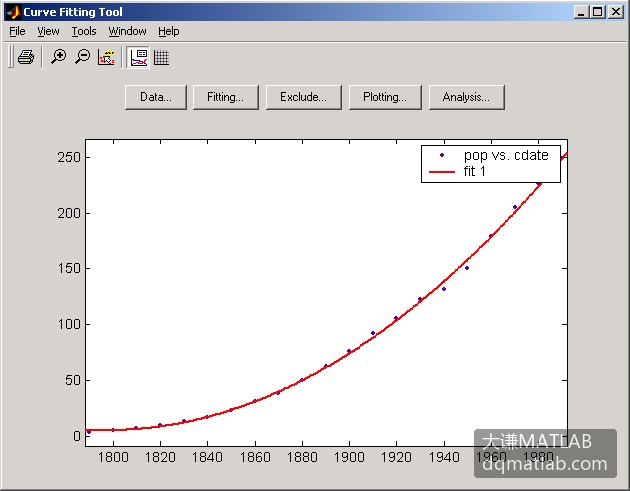
图3-2 census数据集的散点图和二次拟合曲线
内插
内插是利用拟合得到的数学模型估计当前数据集最小值与最大值之间某个值处的值。对于上面的例子,打开“Analysis”对话框以后,在“Fit to analyze”下拉式列表框中选择“fit 1(pop vs. cdata)”数据集,在“Analyze at Xi”文本框中输入“1905:10:1970”,选择“Evaluate fit at Xi”核选框和“For new observation”单选钮,选择“plot results”核选框和“plot data set”核选框,然后单击“Apply”命令按钮,生成图3-3和图3-4所示的结果。
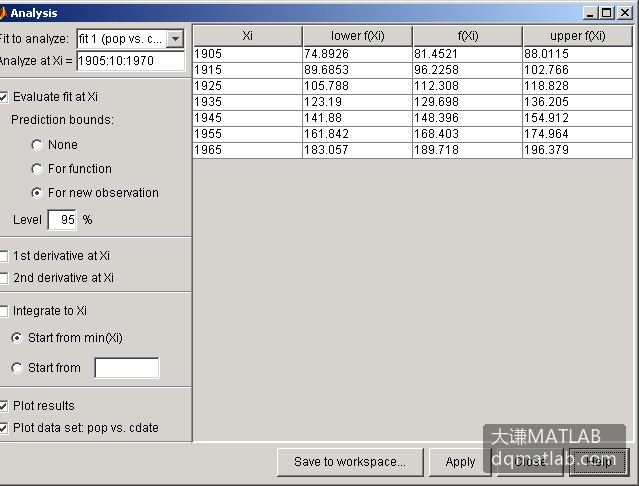
图3-3 内插结果
图3-3显示了1905到1965年每隔10年的人口数及其95%预测区间。图3-4中用红色实线连接的圆点表示预测值,用红色虚线表示预测边界。
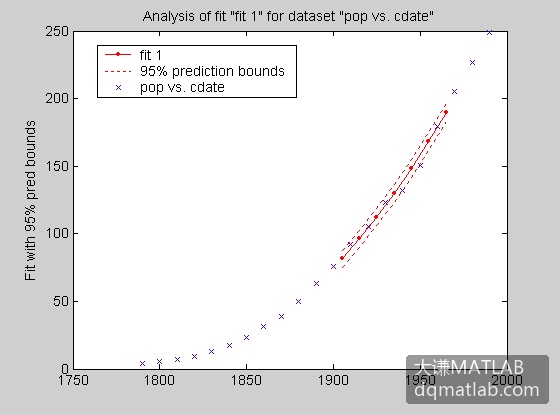
图3-4 内插数据的图形表示
外推
预测当前数据范围以外点的值,称为外推。本例中,在“Analyze at Xi”文本框中输入“2000:10:2050”,选择“Evaluate fit at Xi”核选框和“None”单选钮,选择“plot results”核选框和“plot data set”核选框,单击“Apply”命令按钮,生成外推结果,如图3-5和图3-6所示。
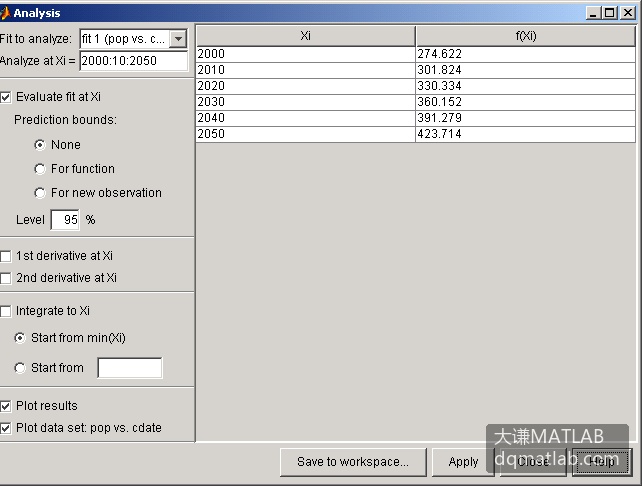
图3-5 外推结果
图3-6中用红色实线连接的圆点为外推数据的图形表示,它与原数据的散点图在外观上具有较好的连续性。
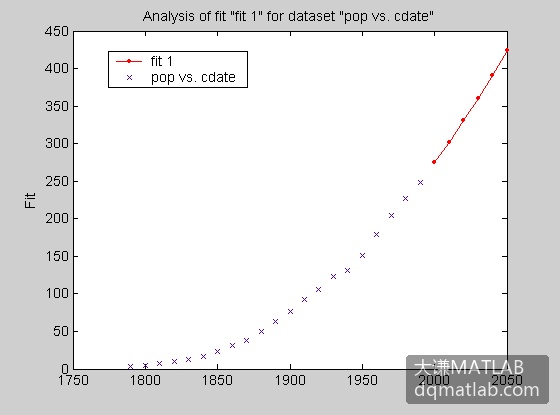
图3-6 外推数据的图形表示