按钮可用于发出指令或显示状态。MATLAB App Designer中的按钮有普通按钮和状态按钮两种。[大谦MATLAB,dqmatlab点com]

设计时创建普通按钮组件,在组件库中单击按钮,在窗体上通过鼠标单击和拖拉即可交互绘制。选择它,在属性窗口中设置按钮的属性。常见属性的设置请参见9.1.7小节,特有属性包括:
Text属性 设置按钮的标题。
WordWrap属性 设置是否运行文字换行以适应组件宽度,值为'on'或'off'(默认值)。
Icon属性 设置图标源或文件。

设计时创建状态按钮组件,在组件库中单击按钮,在窗体上通过鼠标单击和拖拉即可交互绘制。选择它,在属性窗口中设置状态按钮的属性。常见属性的设置请参见9.1.7小节,特有属性比普通按钮多一个Value属性:
Value属性 设置状态按钮的值。值为1时表示按下状态,值为0时表示未按下状态。
【例12】本例使用设计时方式在窗体上添加2个普通按钮组件、1个文本编辑字段组件和1个状态按钮组件,如图2-4所示。选择组件后在属性窗口中设置属性。
对于第1个普通按钮组件,在属性窗口的“Text”文本框中输入“按钮图片”作为按钮的标题,单击“Icon”文本框后面的“浏览”按钮,在打开的对话框中找到图片文件picpy.jpg并选择。
第2个组件,即编辑字段组件不设置属性。
对于第3个组件,即第2个普通按钮组件,在属性窗口的“Text”文本框中输入“按钮回调”,在“回调”选项卡中的“ButtonPushedFcn”文本框中输入函数名“ButtonCallBack”,回车,在代码视图窗口输入下面的代码:
function ButtonCallBack(app, event)
if strlength(app.EditField.Value)>0
        app.EditField.Value='';
  else
      app.EditField.Value='按钮回调测试响应';
  end
end
上面的代码对编辑字段组件中的内容进行判断,内容非空时进行清空,内容为空时输入“按钮回调测试相应”。
对于第4个组件,即状态按钮组件,在属性窗口的“Text”文本框中输入“状态按钮”。
单击功能区的三角形按钮,运行程序,在生成的界面中单击第2个普通按钮和状态按钮,效果如图2-4所示。
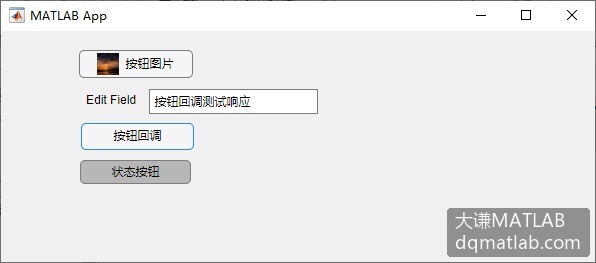
图2-4 按钮的创建和设置