标签组件用于在界面上显示不可交互操作和不可修改的文本内容。[大谦MATLAB,dqmatlab点com]

设计时创建标签组件,在组件库中单击按钮,在窗体上通过鼠标单击和拖拉即可交互绘制标签。选择它,在属性窗口中设置标签的属性。常见属性的设置请参见9.1.7小节,特有属性包括:
Text属性 设置标签的文本。
Interpreter属性 值为'html'时,可将标签文本设置为html格式;值为'latex'时,可将标签文本设置为公式。注意,在公式字符串前后添加“$$”。
Wrap属性 值为'on'时,可以令长文本换行显示。
【例6】本例使用设计时方式在窗体上添加4个不同的标签组件。4个组件的排列如图2-1中所示。选择组件后在属性窗口中设置属性。
对于第1个组件,在“Text”文本框中输入“标签组件测试”。
对于第2个组件,在“Text”文本框中输入“标签组件测试长文本自动换行”,选择“WordWrap”复选框。
对于第3个组件,在“Text”文本框中输入“<b style="color:red;">HTML格式文本</b> <i><strong>测试123<strong></i>”,在“Interpreter”下拉式列表框中选择“html”选项。
对于第4个组件,在“Text”文本框中输入“$$\lim_{n ]to +\infty} \frac{1}{n(n+1)}$$”,在“Interpreter”下拉式列表框中选择“latex”选项。
单击功能区的三角形按钮,运行程序,界面效果如图2-1所示。
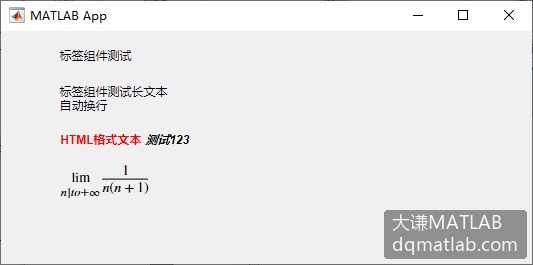
图2-1 创建和设置标签组件
运行时使用uilabel函数动态创建标签组件。
【例7】创建一个新的App,在属性窗口中,在“回调”选项卡中的“StartupFcn”文本框中输入函数名“testLabel”,回车,然后在代码视图中输入下面的代码。
function testLabel(app)
    % 创建第1个Label
    lbl_1=uilabel(app.UIFigure);
    lbl_1.Position=[79 409 107 26];
    lbl_1.Text='标签组件测试';
    % 创建第2个Label
    lbl_2=uilabel(app.UIFigure);
    lbl_2.WordWrap='on';
    lbl_2.Position=[79 346 110 39];
    lbl_2.Text='标签组件测试长文本自动换行';
    % 创建第3个Label
    lbl_3=uilabel(app.UIFigure);
    lbl_3.Interpreter='html';
    lbl_3.Position=[79 297 205 22];
    lbl_3.Text='<b style="color:red;">HTML格式文本</b> <i><strong>测试123<strong></i>';
    % 创建第4个Label
    lbl_4=uilabel(app.UIFigure);
    lbl_4.Interpreter='latex';
    lbl_4.Position=[79 231 121 41];
    lbl_4.Text='$$\lim_{n ]to +\infty} \frac{1}{n(n+1)}$$';
end
运行程序,界面效果如图2-1所示。
注意,后面介绍的每个组件都可以在运行时进行创建,方法与本例的类似。为了节省篇幅,后面不再介绍运行时创建组件。