用uialert函数创建警告对话框,用uirefirm函数创建确认对话框。[大谦MATLAB,dqmatlab点com]
【例30】创建一个新的App,在窗体上添加1个数值编辑字段组件和1个按钮组件,如图3-1所示。选择按钮组件,在属性窗口的“回调”选项卡中,在“ButtonPushedFcn”文本框中输入回调函数的名称“alert”,回车,在代码视图窗口添加alert函数的代码如下所示。如果数值编辑字段组件中输入的值小于0,弹出警告对话框,提醒输入的值必须大于0;否则弹出确认对话框,如果确认,计算该值的平方并在MATLAB命令窗口输出。
code.matlab
function alert(app, event)
    num=app.EditField.Value;    %输入的数值
    if num<0    %如果值小于0
        uialert(app.UIFigure,'请输入大于0的数。','注意',...  %警告对话框
    'Icon','warning');
    else    %如果值大于等于0
        selection=uiconfirm(app.UIFigure,...    %确认对话框
        join(['输入的数值为',num2str(num)]),'注意');
        switch selection    %在确认对话框上单击了哪个按钮
        case 'OK'    %单击了“确认”按钮
            disp(join([num2str(num),'的平方为',num2str(num*num)]))  %输入值的平方
        case 'Cancel'  %单击了“取消”按钮
            return    %返回
        end
    end
end
在功能区单击三角形按钮,运行程序。在数值编辑字段组件中输入-2,弹出警告对话框如图3-1所示。在数值编辑字段组件中输入5,弹出确认对话框,在对话框上单击“确认”按钮,在MATLAB命令窗口输出“5的平方为25”。
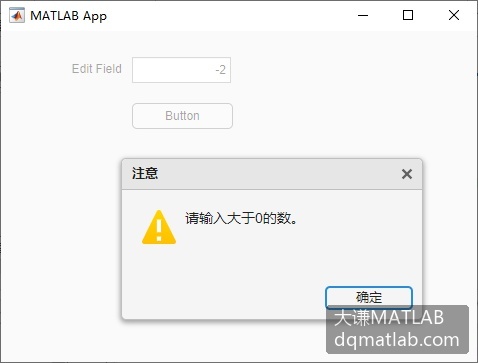
图3-1 警告对话框