有些属性是绝大部分组件所共有的,有必要将它们单独列出来进行介绍。这些属性与组件的位置、大小、颜色、字体、可用性、可见性、类型等有关。[大谦MATLAB,dqmatlab点com]
App Designer中组件共有的属性包括:
Position属性 值为4元素向量[left bottom width height],前2个元素分别表示组件左下角在窗体坐标系中的横坐标和纵坐标,后2个元素表示组件的宽度和高度。
HorizontalAlignment属性 分别表示图标和文本的水平对齐方式,值为'center'(默认值)、'left'或'right'。
VerticalAlignment属性 分别表示图标和文本的垂直对齐方式,值为'center'(默认值)、'top'或'bottom'。
FontName属性 组件上文本的字体名称,值为系统支持的字体名称。
FontSize属性 组件上文本的字体大小,值为正数。
FontWeight属性 组件上文本的字体是否加粗,值为'normal'(默认值)或'bold'。
FontAngle属性 组件上文本的字体是否倾斜,值为'normal'(默认值)或'italic'。
FontColor属性 组件上文本的字体颜色,颜色的设置稍后进行介绍。
BackgroundColor属性 设置组件的背景色。
Enable属性 设置组件是否可用,值为'on'(默认值)或'off'。
Visible属性 设置组件的可见性,值为'on'(默认值)或'off'。
Tooltip属性 设置组件的工具提示,默认时值为空字符串,可以指定为字符向量、字符向量元胞数组、字符串数组等。
ContextMenu属性 设置组件的上下文菜单,可以指定一个ContextMenu对象。
Type属性 组件的类型。
Tag属性 组件的标识符。
UserData属性 用户数据。
Parent属性 组件的父容器对象,为容器组件如窗体、面板、选项卡、方框等。
CreateFcn属性 指定创建组件时要执行的函数。
DeleteFcn属性 指定删除组件时要执行的函数。
重点介绍一下组件颜色的设置方法。设置组件的颜色可以有几种方法,如表1-2所示,可以用颜色名称或短名称指定颜色,或者用颜色的R, G, B分量指定颜色,或用16进制整数指定颜色。用R, G, B分量指定颜色时,R, G, B分别表示颜色的红色、绿色和兰色分量,分量的取值介于0和1之间。
表1-2 颜色的设置
| 颜色 | 颜色名称 | 短名称 | RGB | 16进制颜色 |
|---|---|---|---|---|
| 红色 | 'red' | 'r' | [1 0 0] | '#FF0000' |
| 绿色 | 'green' | 'g' | [0 1 0] | '#00FF00' |
| 兰色 | 'blue' | 'b' | [0 0 1] | '#0000FF' |
| 淡兰色 | 'cyan' | 'c' | [0 1 1] | '#00FFFF' |
| 粉红色 | 'magenta' | 'm' | [1 0 1] | '#FF00FF' |
| 黄色 | 'yellow' | 'y' | [1 1 0] | '#FFFF00' |
| 黑色 | 'black' | 'k' | [0 0 0] | '#000000' |
| 白色 | 'white' | 'w' | [1 1 1] | '#FFFFFF' |
组件属性的设置可有设计时和运行时两种方式,设计时方式请参见9.1.2小节窗体属性的设置方法,运行时方式设置将稍后在9.1.9小节进行介绍。
【例3】 本例使用设计时的方法在App Designer界面设计环境中的窗体上添加组件。在窗体上添加标签、按钮和文本区域组件各一个。选择组件后,在属性窗口设置它的属性。
选择标签组件,在属性窗口的“Text”文本框中输入“这是一个标签组件”,在“FontName”下拉框中选择“黑体”,在“FontSize”文本框中输入40,单击“FontColor”文本框后面的按钮选择字体颜色为兰色,单击“BackgroundColor”文本框后面的按钮选择背景色为黄色。
选择按钮组件,在属性窗口的“FontSize”文本框中输入20,单击“FontWeight”状态按钮,单击“FontAngle”状态按钮。
选择文本区域组件,在属性窗口中的“Value”文本框中的第1行输入“落霞与孤鹜齐飞”,在第2行输入“秋水共长天一色”。在“FontName”下拉框中选择“隶书”,在“FontSize”文本框中输入25,单击“BackgroundColor”文本框后面的按钮选择兰色。
单击功能区的三角形按钮,运行程序,生成界面如图1-4所示。
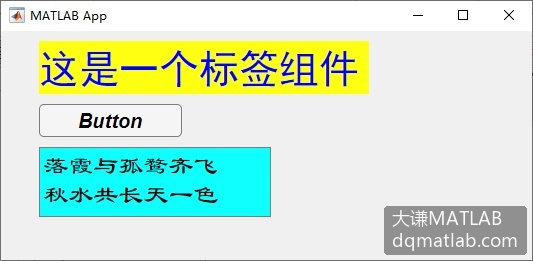
图1-4 设置组件的共有属性