按照样式的不同,编辑字段组件可有文本编辑字段组件和数值编辑字段组件两种,使用它们可以在界面上交互输入和显示文本和数值。[大谦MATLAB,dqmatlab点com]

设计时创建文本编辑字段组件,在组件库中单击按钮,在窗体上通过鼠标单击和拖拉即可交互绘制。选择它,在属性窗口中设置文本编辑字段组件的属性。常见属性的设置请参见9.1.7小节,特有属性包括:
Value属性 设置和获取文本编辑字段组件中的文本。
Placeholder属性 设置编辑字段中的占位符文本,默认时为空字符串。

设计时创建数值编辑字段组件,在组件库中单击按钮,在窗体上通过鼠标单击和拖拉即可交互绘制。选择它,在属性窗口中设置数值编辑字段组件的属性。常见属性的设置请参见9.1.7小节,特有属性包括:
Value属性 设置和获取数值编辑字段组件中的值。
Limits属性 设置编辑字段的最小值和最大值,为二元素向量。
RoundFractionalValues属性 设置是否对小数进行舍入,值为'on'或'off'(默认值)。
ValueDisplayFormat属性 设置值的显示格式,格式的设置与fprint函数的相同。
LowerLimitInclusive属性 设置取值范围是否包括下界,值为'on'或'off'(默认值)。
UpperLimitInclusive属性 设置取值范围是否包括上界,值为'on'或'off'(默认值)。
【例8】本例使用设计时方式在窗体上添加1个文本编辑字段组件和2个数值编辑字段组件。3个组件的排列如图2-2中所示。选择组件后在属性窗口中设置属性。
对于第1个组件,在属性窗口的“Placeholder”文本框中输入“输入文本…”作为文本框的占位符。
对于第2个组件,在属性窗口的“Limits”文本框中输入“-10,10”,指定输入数值的范围。
对于第3个组件,在属性窗口的“ValueDisplayFormat”文本框中输入“%.2f 千克”,指定输入的数值保留2位小数,单位为千克。
在功能区单击三角形按钮,运行程序,生成的界面效果如图2-2所示。第1个组件因为设置了占位符,没有输入数据时显示占位符文本“输入文本…”;在第2个组件中输入30,提示值的取值范围;在第3个组件中输入25,按照指定的格式进行输出。
注意,默认时App Designer会给每个编辑字段组件添加一个标签。
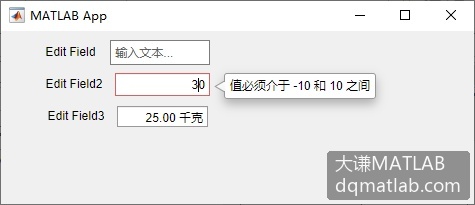
图2-2 创建和设置编辑字段组件