使用微调按钮可以用上下翻动的方式设置值。微调按钮可以看作是只有两端按钮的滚动条。

设计时创建微调按钮组件,在组件库中单击按钮,在窗体上通过鼠标单击和拖拉即可交互绘制微调按钮。选择它,在属性窗口中设置微调按钮的属性。常见属性的设置请参见9.1.7小节,特有属性包括:
Value属性 设置微调按钮的值,默认值为0。
Limits属性 设置编辑字段的最小值和最大值,为二元素向量。
Step属性 设置值增加或减少的数量,默认值为1。
RoundFractionalValues属性 设置是否对小数进行舍入,值为'on'或'off'(默认值)。
ValueDisplayFormat属性 设置值的显示格式,格式的设置与fprint函数的相同。
LowerLimitInclusive属性 设置取值范围是否包括下界,值为'on'或'off'(默认值)。
UpperLimitInclusive属性 设置取值范围是否包括上界,值为'on'或'off'(默认值)。
【例24】本例使用设计时方式在窗体上添加1个微调按钮和1个数值编辑字段组件。选择组件后在属性窗口中设置属性。
对于微调按钮组件,在属性窗口的“Text”文本框中输入“给一个值”,在“Limits”文本框中输入“-10,10”,在“Step”文本框中输入2。
对于数值编辑字段组件,在属性窗口的“Text”文本框中输入“获取值并加10”。
使用微调按钮,需要知道用户最后选定了哪个值。给微调按钮的ValueChangedFcn回调指定getValue函数,将微调按钮中的选定值加上10以后输出到数值编辑字段组件中。回车,在代码视图窗口输入getValue函数的代码。
function getValue(app, event)
    value=app.Spinner.Value;
    app.EditField.Value=value+10;
end
在功能区单击三角形按钮,运行程序,在微调按钮组件中选择6,数值编辑字段组件中的值变为16,如图2-10所示。
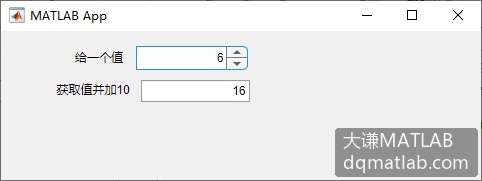
图2-10 微调按钮的创建和编辑